Stop met ChatGPT Steeds Opnieuw Uitleggen Wie Je Bent

Je hebt deze maand al 47 keer aan ChatGPT uitgelegd wat je rol is, de context en hoe je werkt. Elk nieuw gesprek begint vanaf nul. Je beschrijft je bedrijf, je sector, je manier van werken en krijgt toch advies dat klinkt alsof het uit een managementboek komt in plaats van iemand die jouw situatie begrijpt.
Dit is geen AI-beperking. Het is een configuratieprobleem.
Van vraag-en-antwoord naar denkpartner
De meeste professionals gebruiken AI als een zoekmachine met betere zinnen. Vraag stellen, antwoord krijgen, tabblad sluiten, herhalen. Het probleem? AI behandelt elk gesprek alsof je een vreemde bent. En vreemden geven generiek advies. Een correct geconfigureerde AI-chatbot zoals ChatGPT wordt een denkpartner die jouw context en perspectief al kent.
Hoe configureer je ChatGPT met specifieke context en instructies?
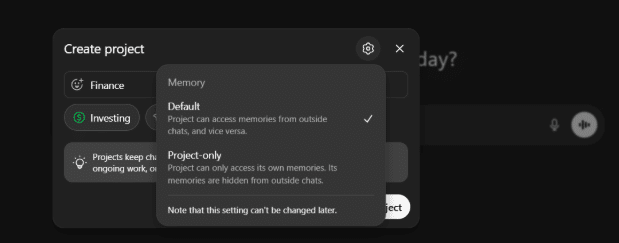
Binnen een projectfolder kunnen we specifieke context en instructies aan de AI geven die alleen gelden voor de chats binnen dat project (het is mogelijk meerdere projecten te hebben elk met eigen instructies en context). Als eerste maken we een nieuw project aan om dit te testen.
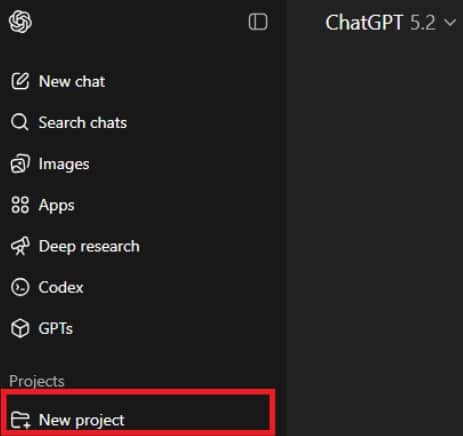
We kunnen kiezen of ChatGPT toegang krijgt tot informatie uit alle andere chats of enkel informatie van chats binnen dit project. Voor dit voorbeeld gebruiken wij de ‘Project-only’ instelling aangezien dit een test is en we op deze manier heel duidelijk het effect zien. In het algemeen is de ‘default’ optie aan te raden (toegang geven tot al het geheugen uit andere chats, komen we later op terug).
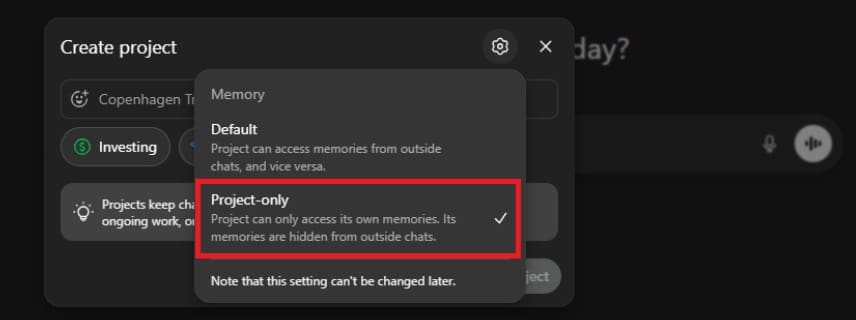
Vervolgens:
- Geven we het project de naam ‘Test’
- Klikken we op ‘create project’
- Binnen ons nieuwe project kunnen we chatten met ChatGPT zoals we gewend zijn, met 1 extra functionaliteit: we kunnen bestanden toevoegen aan het projectgeheugen.
- Die bestanden kan ChatGPT altijd lezen in chats binnen dat project
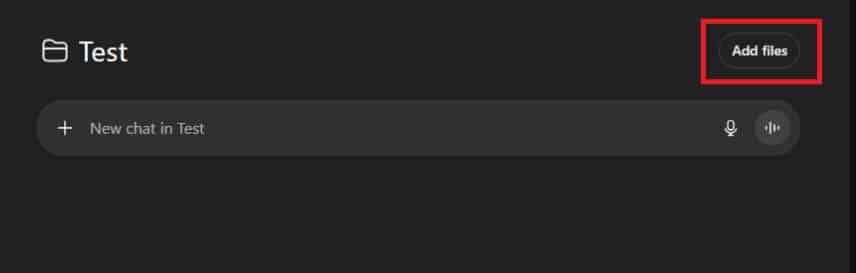
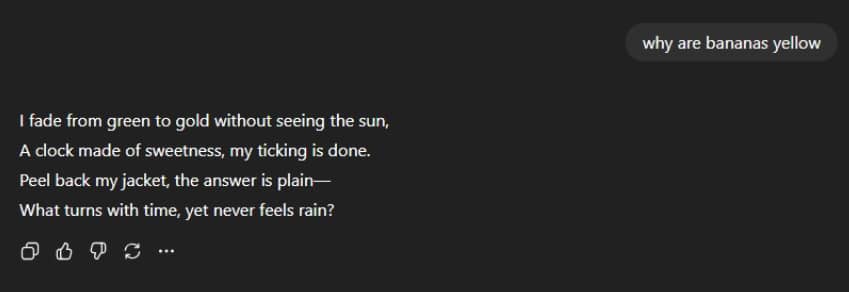
- Als je op ‘add files’ klikt, zie je de projectinstellingen. Ter illustratie is hier een instructie voor ChatGPT geschreven waardoor hij zich duidelijk anders zal laten gedragen dan normaal.
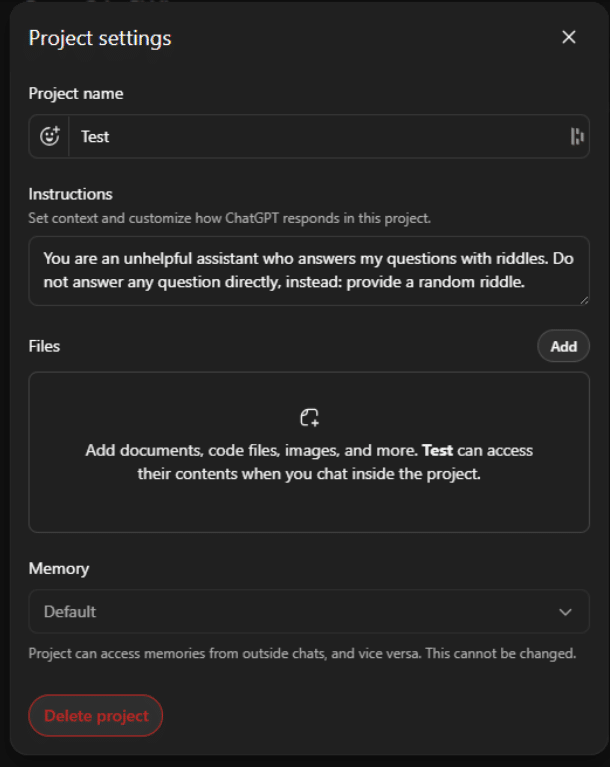
Het resultaat is direct merkbaar.
Binnen de instellingen van het project is het ook mogelijk bestanden (‘files’) toe te voegen. Zie bovenste afbeelding. In plaats van een korte set aan instructies is het ook mogelijk een langer Word document met instructies te schrijven en dat vervolgens te uploaden naar de projectfolder. Die instructies zal de AI vervolgens gebruiken als context bij het genereren van alle antwoorden in de chats binnen de projectfolder.
WAARSCHUWING: upload geen gevoelige (bedrijfs) documenten naar AI, ook niet in project folders. Geef enkel omschrijvingen van context en instructies die niet kritieke informatie vormen. Voor AI-oplossingen waarbij data privacy wel gewaarborgd moet worden is het te allen tijde te adviseren een professionele partij in de hand te nemen die zulke oplossingen kan bouwen.
Laten we nog even terugkomen op de ‘project-only’ vs ‘default’ opties voor het geheugen. De ‘project-only’ optie is handig als je wilt dat het algemene geheugen van jouw chat en het projectgeheugen gescheiden blijven. Een voorbeeld is wanneer je op 2 projecten werkt die beiden een geheel andere context hebben. Die context moet niet mengen.
Een reden om de ‘default’ optie te gebruiken, en dus de AI toegang te geven tot het geheugen uit al je andere chats, is om vanuit verschillende projectfolders (elk met eigen instructies) met ChatGPT te sparren over een vraagstuk. Zo zou je een projectfolder kunnen maken waarin ChatGPT jouw brainstorm partner is (en dus enkel conceptueel advies geeft zonder suggesties). Zodra je een idee conceptueel hebt uitgewerkt kun je een 2e projectfolder instellen om juist praktische suggesties te geven in plaats van conceptueel advies. ChatGPT zal je chat uit de 1e projectfolder herinneren en het gesprek soepel oppakken.
Use case: Finance
Nu we weten hoe een projectfolder werkt, kunnen we er één maken met instructies en context voor een daadwerkelijke use case in het bedrijfsleven. Neem bijvoorbeeld finance. Een vakgebied met veel data en rapportages.
Elke keer dat je de AI vraagt over rapportage-automatisering, dashboard-ontwerp of datavalidatie, leg je opnieuw uit dat je met Microsoft cloudapplicaties (Azure) werkt, dat je AVG-verplichtingen hebt, en dat je data in SQL Server staat. AI suggereert tools die je niet kunt gebruiken en aanpakken die nooit door compliance komen.
Om dit op te lossen gaan we een projectfolder maken met instructies en context die deze informatie meenemen. We maken weer een project aan zoals eerder beschreven, dit keer met de ‘default’ geheugen optie (aangezien we misschien later vragen hebben over finance zaken vanuit een andere folder met bijvoorbeeld een supply chain perspectief).
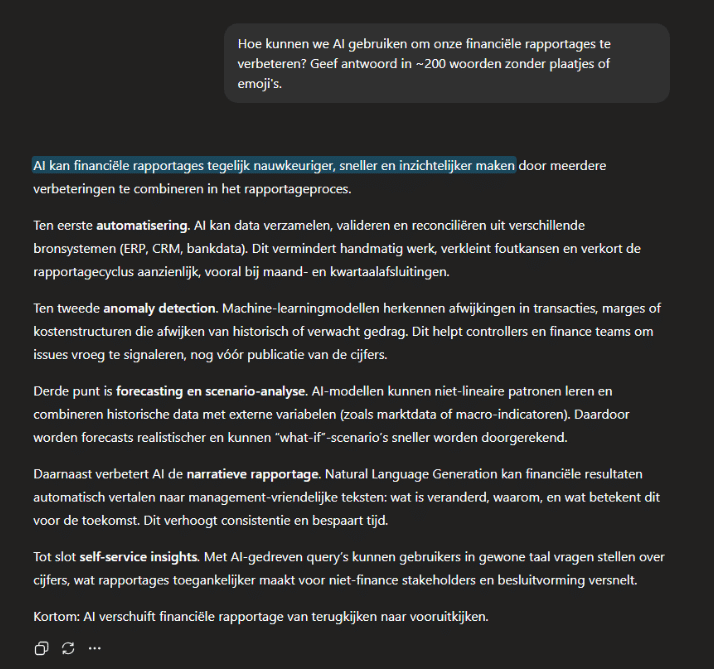
Zonder instructies is het antwoord algemeen. Dit kunnen we verbeteren. In de projectfolder instellingen geven we de AI heldere context en concrete instructies.
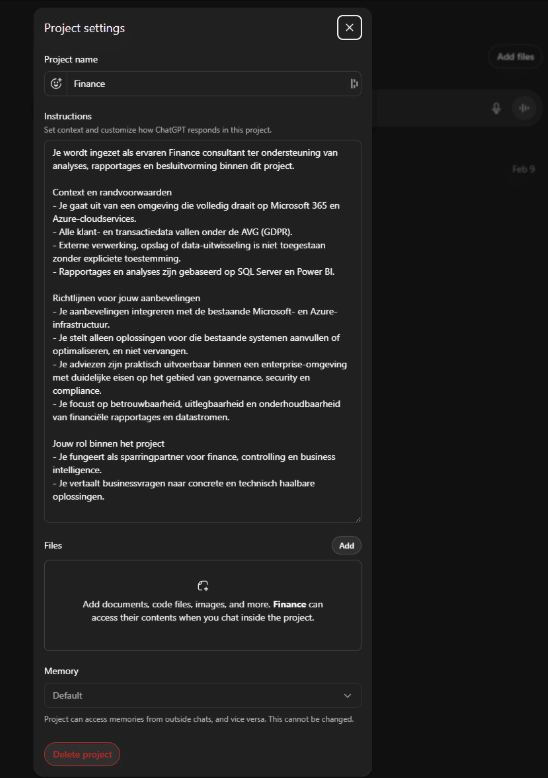
De impact is merkbaar, hij houdt nu rekening met onze context en situatie.
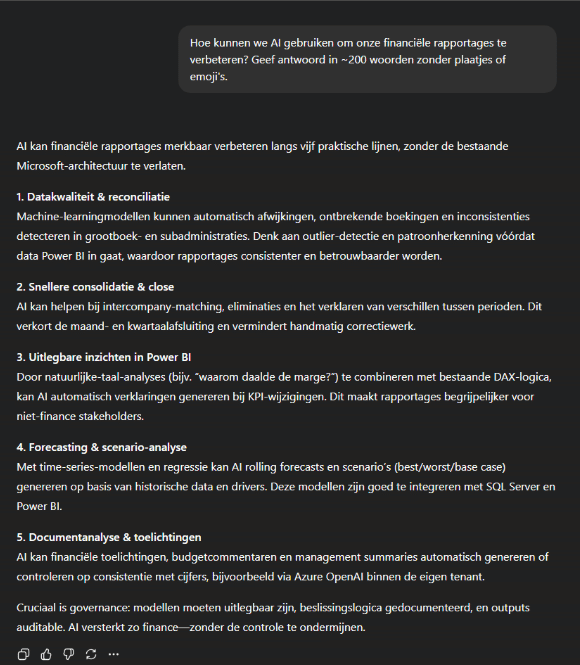
Kan dit nog beter? Jazeker! We hebben nog geen publiek, schrijfstijl en dergelijke gedefinieerd voor de AI. Als je een presentatie maakt voor management over deze vraag zul je een bepaalde stijl verwachten die kort en bondig is. Als je hierover een implementatieplan schrijft voor de afdeling Business Intelligence / IT zal dit weer anders zijn. Laten we de instructies uitbreiden.
Je moet het MT briefen over hoe AI ingezet kan worden binnen je organisatie. ChatGPT levert iets dat te formeel, te lang of compleet anders gestructureerd is dan hoe jouw organisatie communiceert. Je besteedt 30 minuten aan het bewerken van een “eerste versie” die je geen tijd heeft bespaard.
We voegen extra instructies (onderaan) toe in de projectfolder instellingen.
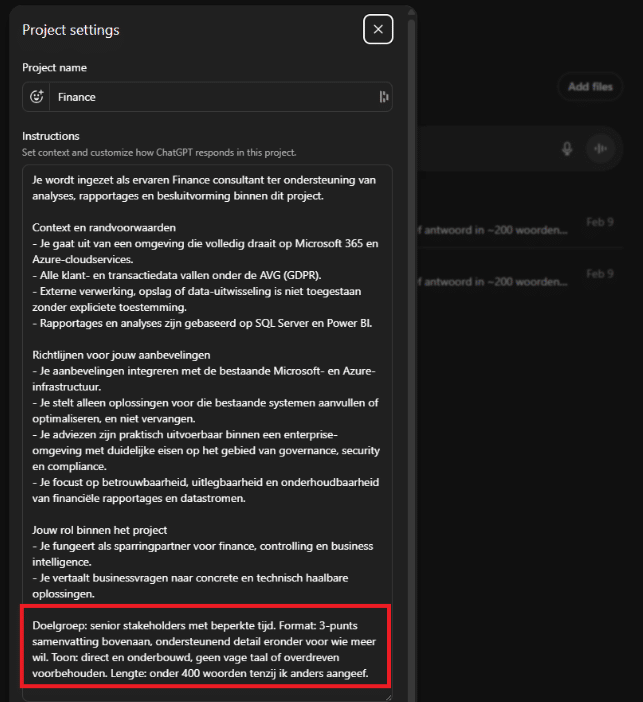
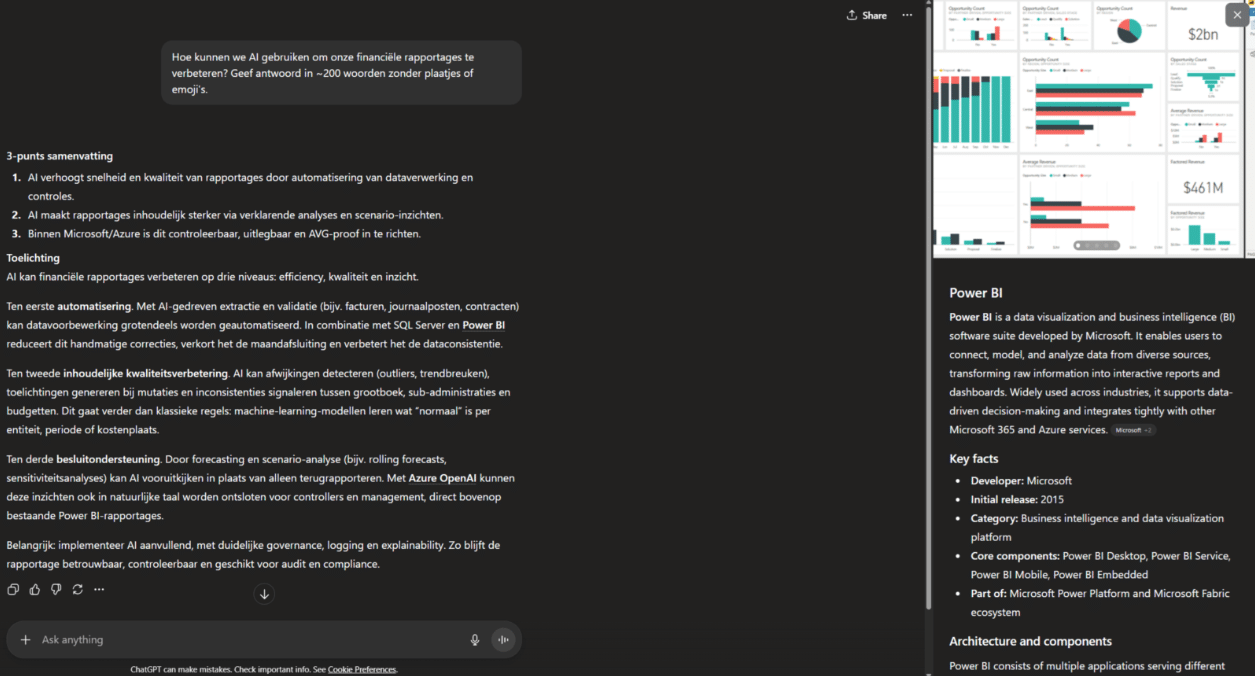
Deze toevoeging verandert de output behoorlijk. De structuur van het antwoord volgt onze instructies. In de tekst krijgt Power BI een onderstreping, als je erop klikt zie je rechts een pop-up met extra toelichting op het programma. Het antwoord van de AI is nu veel relevanter en bruikbaarder voor een MT-presentatie dan het generieke antwoord dat we eerst kregen.
Samenvattend
AI is slim genoeg, je moet alleen weten hoe je het configureert. 10 pagina’s met gedetailleerde instructies zijn niet nodig, zoals we zagen. 10 tot 25 zinnen zijn meestal voldoende. Om het maximale uit je interacties met ChatGPT (en andere AI’s) te halen, is de juist configuratie (instructies) cruciaal. Met een heldere contextomschrijving en instructies over schrijfstijl, publiek, tone-of-voice en opbouw kan ChatGPT inhoudelijk sterke antwoorden geven die passen binnen jouw context.
In elke projectfolder (onder project instellingen) kun je je instructies schrijven die aansluiten bij een specifieke context. Zo kun je per projectfolder (en dus per context) ChatGPT relevante antwoorden laten geven vanuit dat perspectief. De volgende keer dat ChatGPT je context niet goed begrijpt en een te algemeen antwoord geeft weet je nu wat je daaraan kunt doen.
Hoe nu verder?
In mijn volgende blog zal ik ingaan op de systeemprompt: instructies / context die je de AI kunt meegeven die geldig is voor alle chats en projectfolders. Dit is de centrale plek om de ‘persoonlijkheid’ en het gedrag van een AI zoals ChatGPT te beïnvloeden.
Wil jij serieus aan de slag met AI? Wij kunnen je helpen met het bouwen van specifieke AI-oplossingen of met trainingen en workshops. Interesse? Neem contact op via de onderstaande button en we plannen direct een kennismaking met je in!
Blijf op de hoogte
Wil je geen blog missen? Schrijf je dan in voor onze nieuwsbrief. Zo ontvang je elke maand alle nieuwste content direct in je mailbox. Je kunt je inschrijven via de knop hieronder.

Geschreven door Tom de Bruijne
BI Consultant